Geminiで画像を生成すると、右下に星型の透かし(ウォーターマーク)が入り、この透かし抜きで画像を出力することはできません。
この記事ではGeminiで画像生成を行った際に右下に入る透かしを取り除くTipsをご紹介します。
本記事執筆時点でのGeminiの画像生成モデルは「Nano Banana 2/Pro」となっています。
使用するAIサービスはGeminiのみで行いました。
すかし(ウォーターマーク)は必ず入ってしまう
Geminiで画像生成を行うと、画像の右下に星型の透かしが入った状態で出力されます。
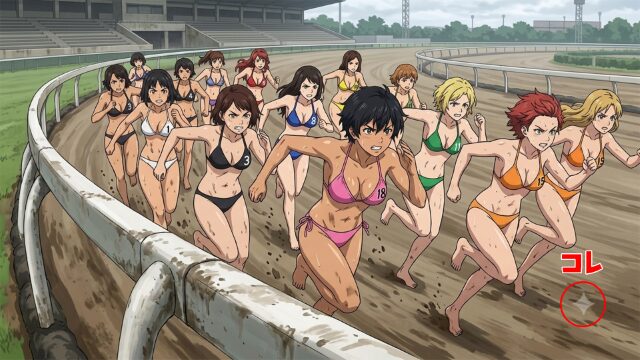
これを入れずに動画の生成はできないため、透かしの除去をプロンプトで指示したとしても、再度透かしが追加されて出力されるため、結局透かしは残ってしまいます。
すかしを取り除く方法
Gemini上でのNano Bananaでの画像生成の場合、画像サイズをプロンプトで指定できるため、それを利用します。
これから画像を生成する場合
この場合は簡単です。
初めから必要な画像サイズよりも横長の画像を生成し、トリミングすればよいです。
例えば16:9の比率の画像が欲しい場合は20:9の画像を生成してトリミングするといった形です。
生成済み画像のすかしを取り除く場合
この場合はプロンプトで以下を指示しましょう。
- 右下の透かしの除去
- 画像の引き延ばし
- 引き延ばした部分の自然な補完
生成された画像をトリミングすれば透かしなしの画像になります。
実際にすかしを取り除いてみる
最終的な画像は16:9とします。
まずはその画角で画像を生成します。
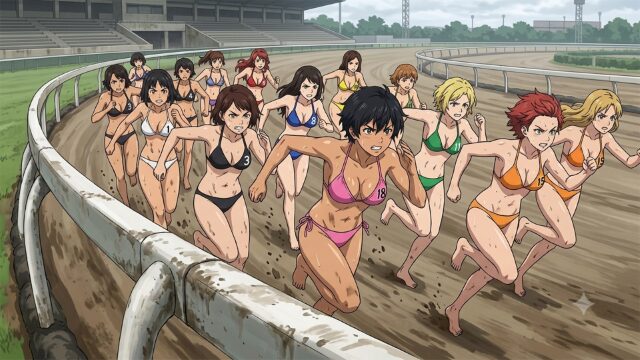
次のプロンプトで透かしの除去と画像の引き延ばしを行いました。
右下の透かしを取り除く。
画像の左右に余白を追加し、画角を20:9に変更する。
追加した余白は画像と自然につながるよう背景を補完拡張する。
引き延ばされた画像が以下になります。
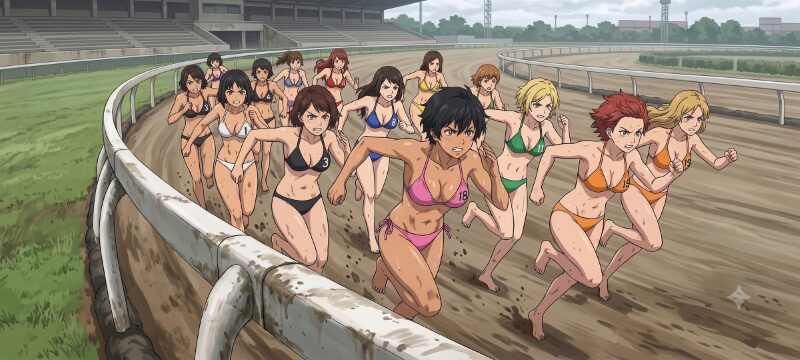
元の位置の透かしが取り除かれ、16:9の画角外に入っていることが確認できます。
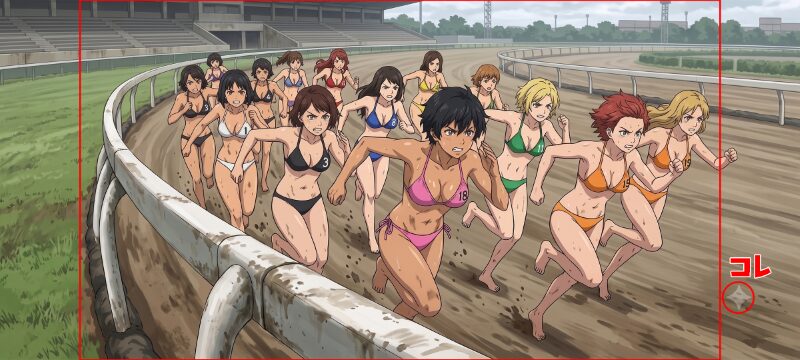
適当な画像加工アプリでトリミングします。
トリミング後の画像がこちらです。
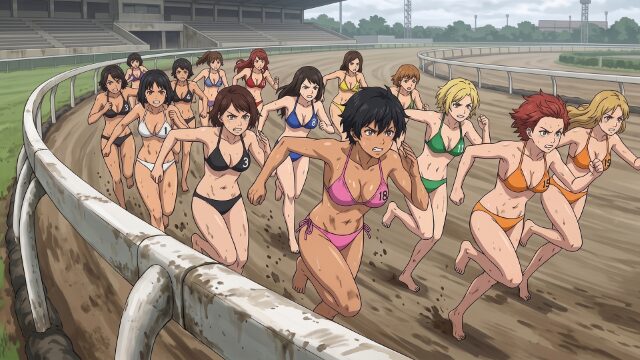
透かしを取り除くことができました。
画像生成の仕組み上の注意点
お気づきの方もいると思いますが、透かしを取り除く前の画像と、取り除いた後の画像は透かしの有無以外、完全に同じというわけではありません。
これはNano Bananaの仕組みとして、元画像の足りない部分のみを補完しているのではなく、全体を書き直して出力しているためです。
また同時に、アップロードした画像と別構図の画像になってしまうことがあります。
ここについては現状、プロンプトを詰めるか、試行回数を増やすしかないと感じています。