
「DomoAI(ドーモAI)」のアップデートで、画像から動画を作成する際の機能として、始点・終点のフレーム画像から動画を作成する機能が追加されました。
この記事では具体的な動画作成手順と、これまでの動画作成方法との違いをご説明します。
※当記事はDomoAIさまよりデモアカウントの提供を受けていますが、特に修正指示等は受けておりません、正直な感想ベースで書いています。
フレーム画像からの動画作成手順
左のメニューから「AIビデオ > フレームから動画へ」を選択します。
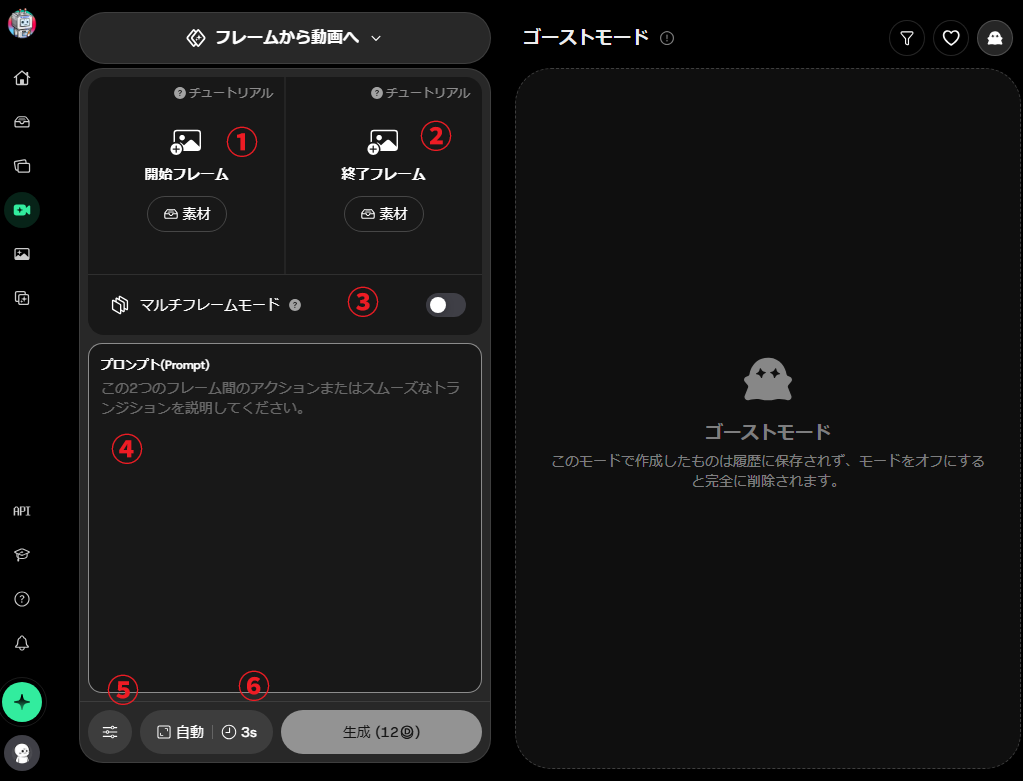
- 開始フレームの画像を選択します(①)。
- 終了フレームの画像を選択します(②)。
- フレーム間の動きをプロンプト(③)として入力し「生成」ボタンを押すと画像の生成が始まります。
マルチフレームモード(③)へ切り替えると、最大8枚のフレーム画像を選択できます。
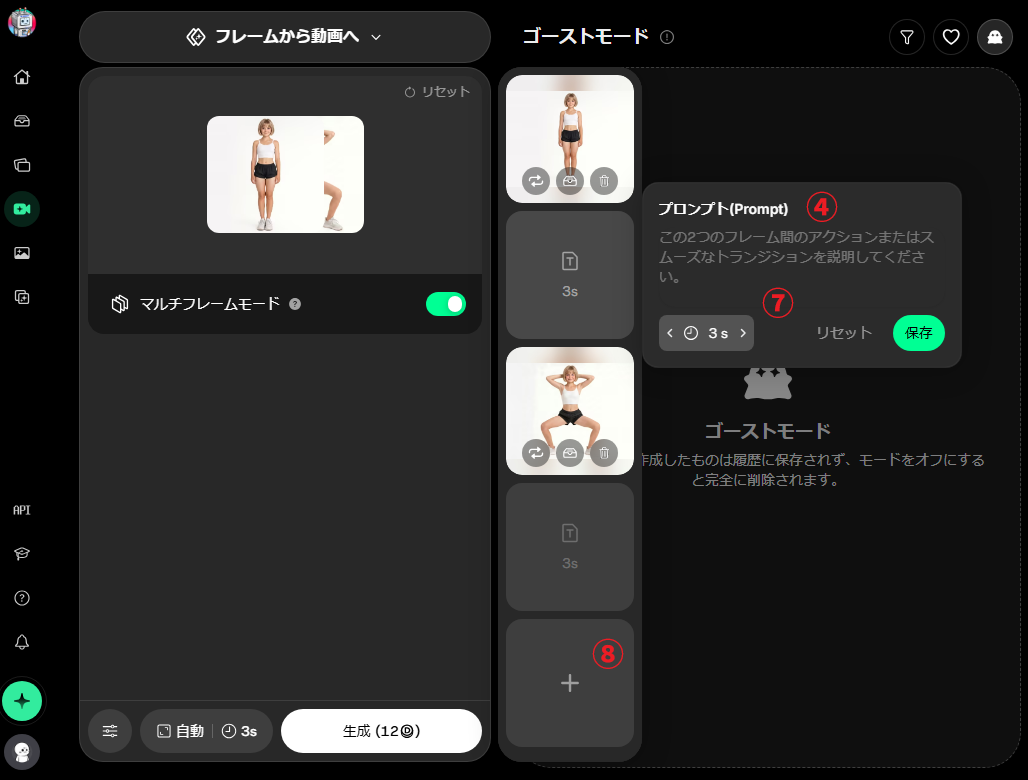
- 開始フレーム
動画のはじめとなる画像を選択します。 - 終了フレーム
動画の終わりとなる画像を選択します。 - マルチフレームモード
最大8枚のフレームを選択できるマルチフレームモードへ変更します。 - プロンプト
フレーム間の動画の説明をプロンプトとして入力します。 - 設定
「ウォーターマーク(透かし)」の有無を設定できます。 - 比率と動画の長さ
生成画像のアスペクト比と解像度を設定できます。
アスペクト比は「自動」「3:4」「4:3」「9:16」「16:9」「1:1」が選択可能です。
フレーム間で最大8秒までが選択可能です。
マルチフレームモードの場合は全てのフレーム間の長さの合計が表示されます。 - 動画の長さ(マルチ)
それぞれのフレーム間で最大8秒まで設定可能です。
8フレーム登録すると最大で56秒までの動画が生成可能です。 - フレームの追加
フレーム画像を追加できます。最大で8フレームまで追加可能です。
フレームからの動画作成機能の検証
1枚の画像からの動画作成との違い
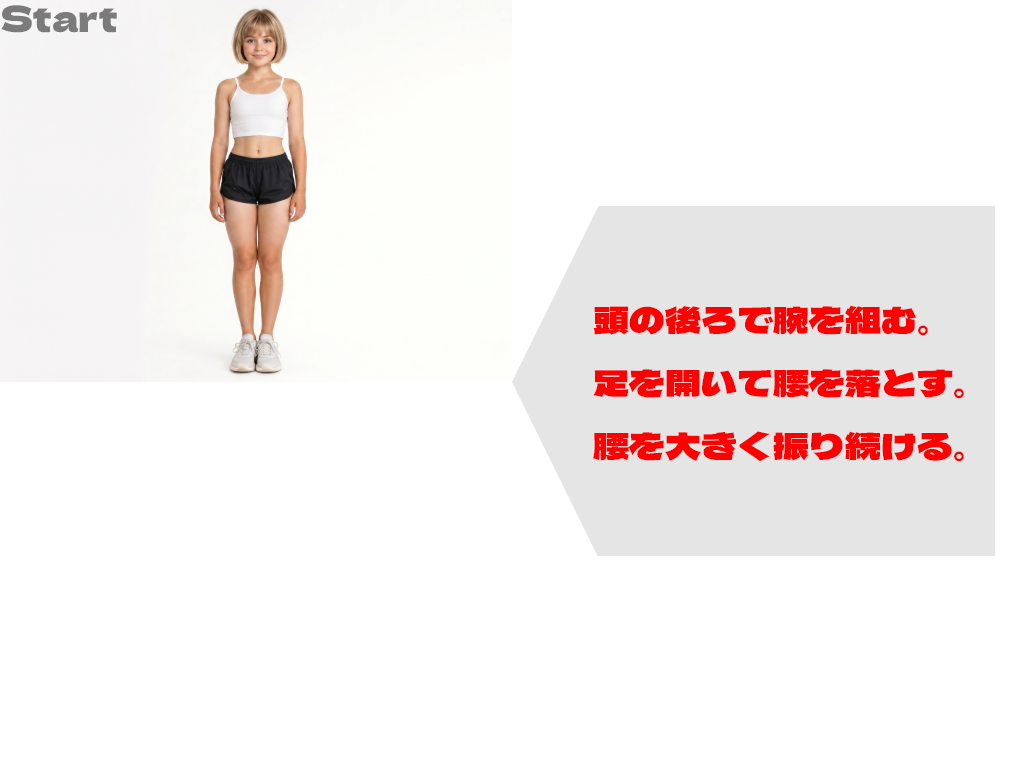
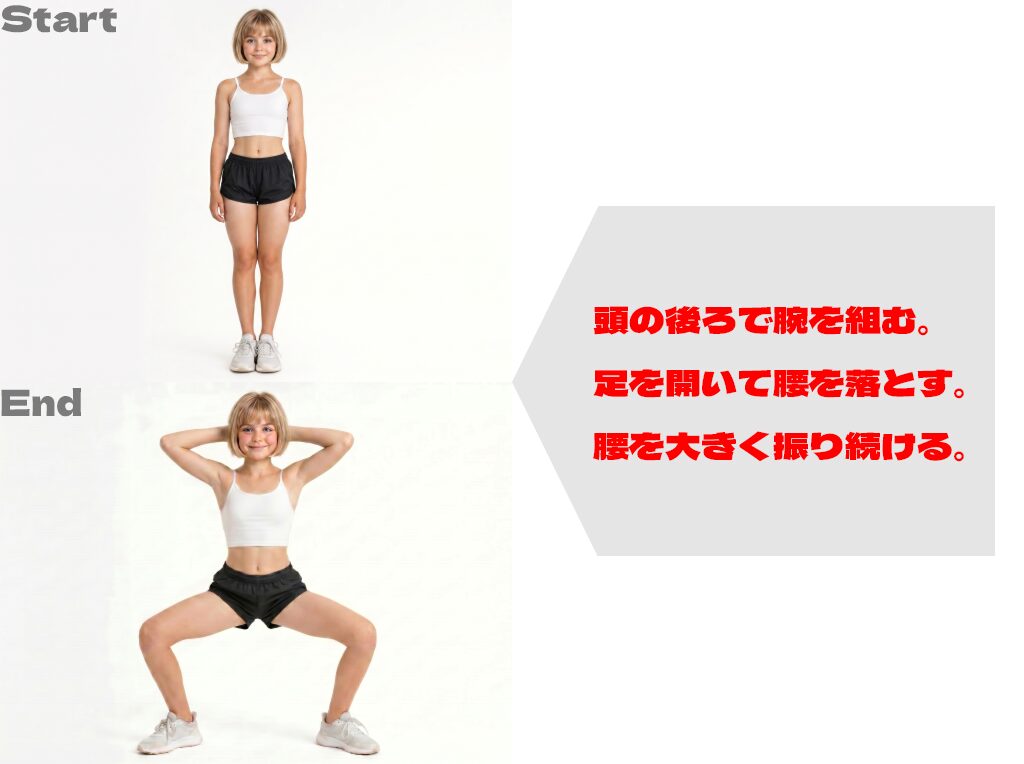
開始フレームのみから動画を作成した場合と、開始・終了フレームを指定して動画を作成した場合には同じプロンプトでも以下のような差が出ます。
開始フレームのみ
開始・終了フレームを指定
フレーム数による違い
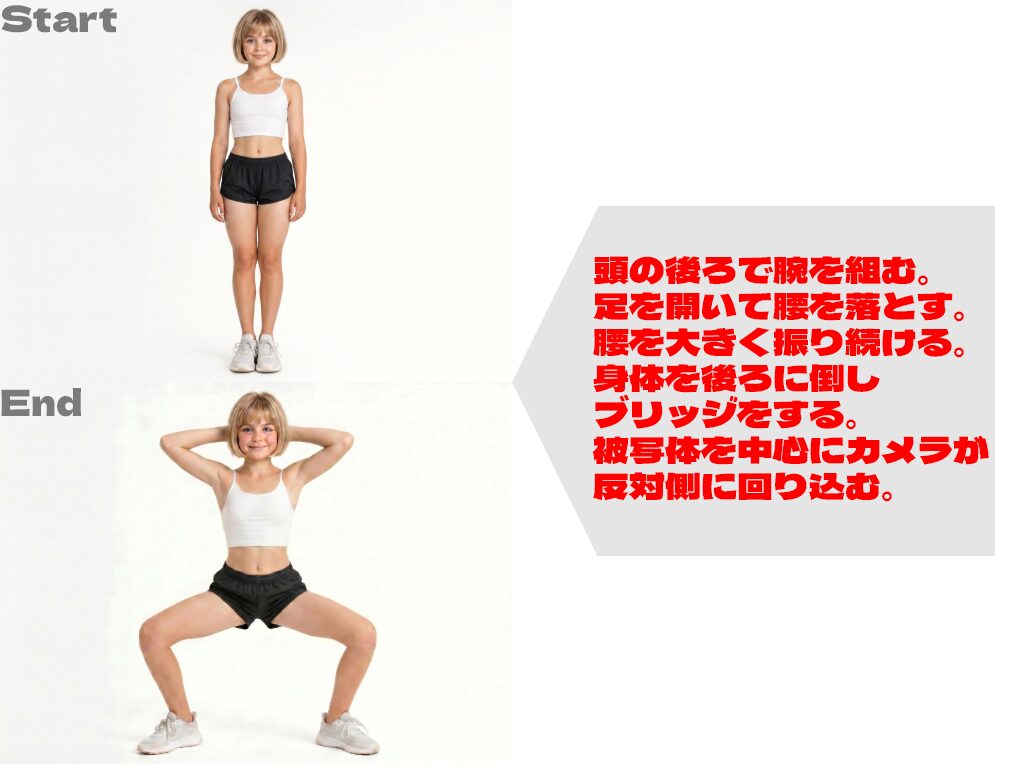
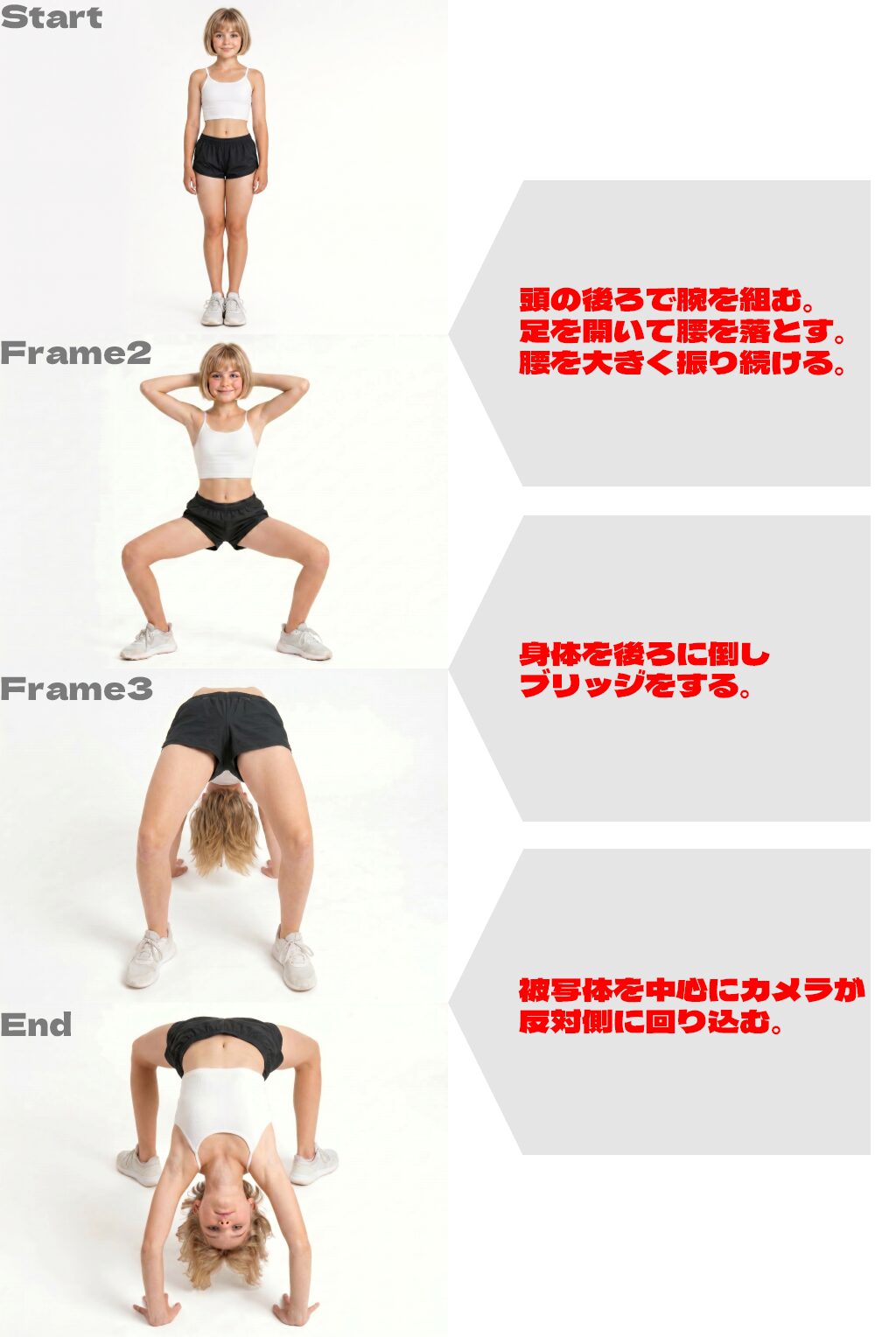
複雑な動きが連続した動画を作成する場合、細かくフレームを指定した方が、イメージに近い動画が作成できます。
開始・終了フレームのみ
開始・終了以外にもフレームを指定
おわりに
この記事では「DomoAI(ドーモAI)」の動画生成機能のうち、フレーム画像から動画を作成する方法について説明させていただきました。
複雑な動きの動画を作成する場合、細かくフレームを指定することでイメージに近い動画の作成が可能です。
フレーム画像の作成には「画像編集機能」を使用することで、画像の一貫性を保ちつつ、キーフレームの作成が可能です。
さまざまな機能を組み合わせて思い通りの動画を作成しましょう。
DomoAIに関する記事は以下にまとめています。