前回の記事では「DomoAI(ドーモAI)」の主要な機能を紹介しました。
この記事ではそのうちの画像生成機能に焦点を当て、画像生成までの手順をご説明します。
※当記事はDomoAIさまよりデモアカウントの提供を受けていますが、特に修正指示等は受けておりません、正直な感想ベースで書いています。
テキストからの画像生成手順
左のメニューから「AI画像 > テキスト→画像生成」を選択します。
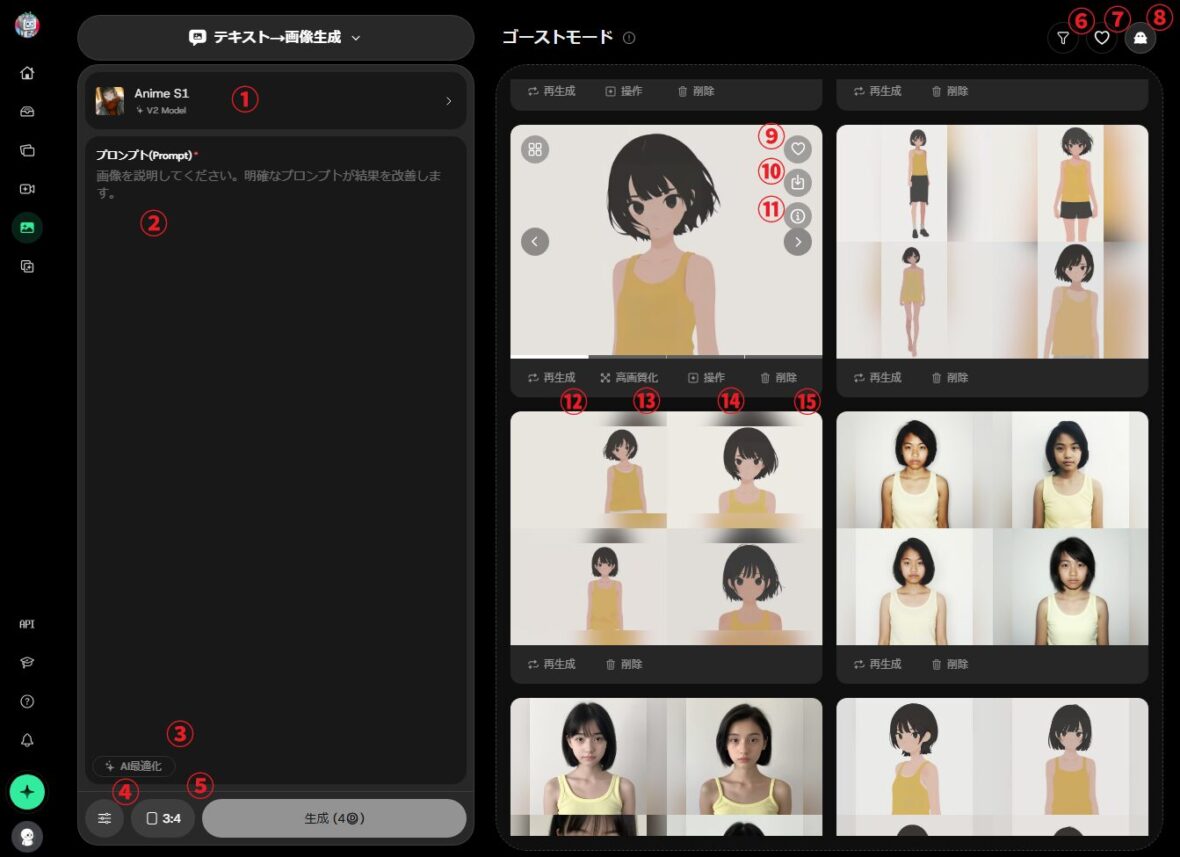
②のプロンプトに生成したい画像の説明を記入し、「生成」ボタンを押すと画像の生成が始まります。
画像の生成は一度の生成で4枚がまとめて生成されます。
選択可能なモデルを見ていただけるとわかりますが、中身はStableDiffusionに近しいものだと思われますので、同じようにプロンプトを記載するとうまくいきます。
各設定の詳細な説明は「応用ガイド」をご確認ください。
- モデル選択
画像生成に使用するモデルを選択します。 - プロンプト
作成したい画像の説明を記入します。 - AI最適化
記入済みのプロンプトを英語へ翻訳し、最適化してくれます。
※あえて書かなかったところを勝手に追加したりもするので、最適化をした後に手直しは必要です。 - 設定
「Relaxモード」「ウォーターマーク(透かし)の有無」を設定できます。 - 比率
生成画像のアスペクト比を設定できます。 - 生成画像履歴フィルター
生成した画像履歴を絞り込むことが出来ます。 - いいねフィルター
生成した画像の内、「いいね」をした画像を絞り込むことができます。 - ゴーストモード
ゴーストモードをONで生成した画像は、OFFにした段階で履歴から消去されます。
ウェブブラウザのシークレットウィンドウに近い機能です。 - いいねボタン
画像をお気に入り登録することができます。 - 画像の保存
生成画像を素材として保存、もしくはダウンロードを行うことが出来ます。 - 画像の情報
プロンプトなどの生成時の情報を確認できます。 - 再生成
生成時の設定を復元します。
プロンプトはそのままで、一部設定のみを変更して生成したい時に便利です。 - 高画質化
生成した画像をアップスケールできます。 - 操作
生成した画像をもとに画像・動画の生成ができます。以下が選択可能です。
「画像→動画生成」
「フレームから動画へ」
「キャラクターから動画へ」
「AIアバター」
「画像編集」 - 削除
生成した画像を履歴から削除します。
素材としてストックされたものは、生成履歴が削除されても残ります。
画像編集機能
アップデートにより、「GPT Image」「Nano Banana」での画像編集機能が追加されました。
【DomoAI】画像編集機能の使い方
AIを使った画像・動画作成サービス「DomoAI」の画像編集機能(GPT Image & Nano Banana)の使い方を説明します。
techhowto.blog
おわりに
この記事では「DomoAI(ドーモAI)」の画像生成手順を説明させていただきました。
次の記事では画像生成機能の設定の詳細な説明と、設定による生成結果への影響を検証していきます。
DomoAIに関する記事は以下にまとめています。