
「DomoAI(ドーモAI)」のアップデートで新しいツールが追加されました。
この記事ではその中から、周囲を補完して拡張した画像を作成する「画像拡張ツール」の使い方についてご説明します。
※当記事はDomoAIさまよりデモアカウントの提供を受けていますが、特に修正指示等は受けておりません、正直な感想ベースで書いています。
拡張画像の作成手順
左のメニューから「クイックアプリ > AI画像拡張」を選択します。
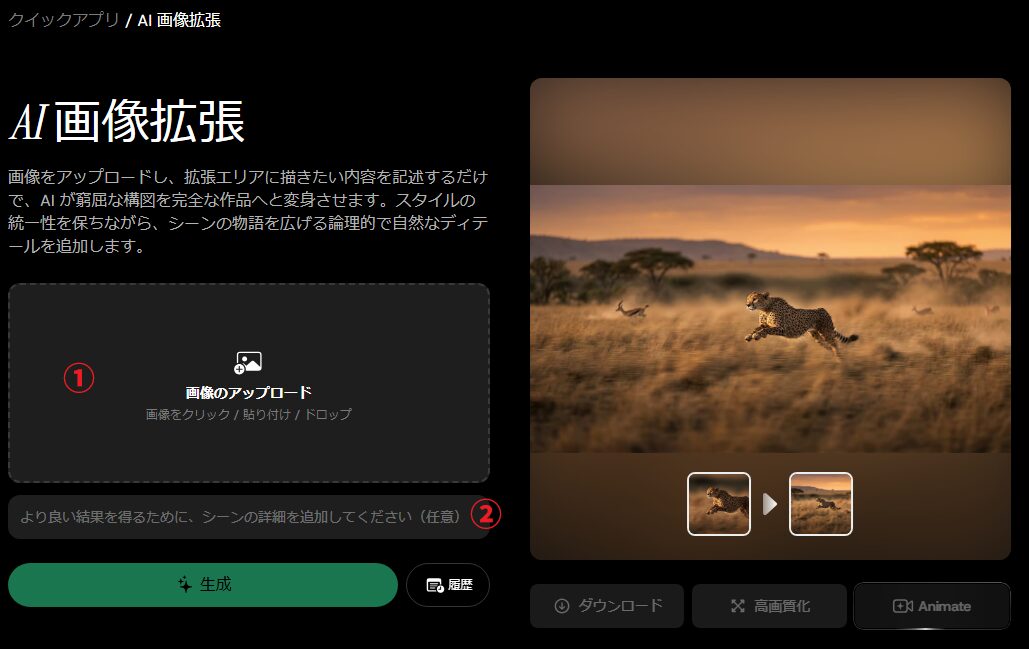
- 元となる画像を選択します。
- 任意で選択した画像の説明を入力します。
生成が完了すると、画面の右側に画像が表示されます。
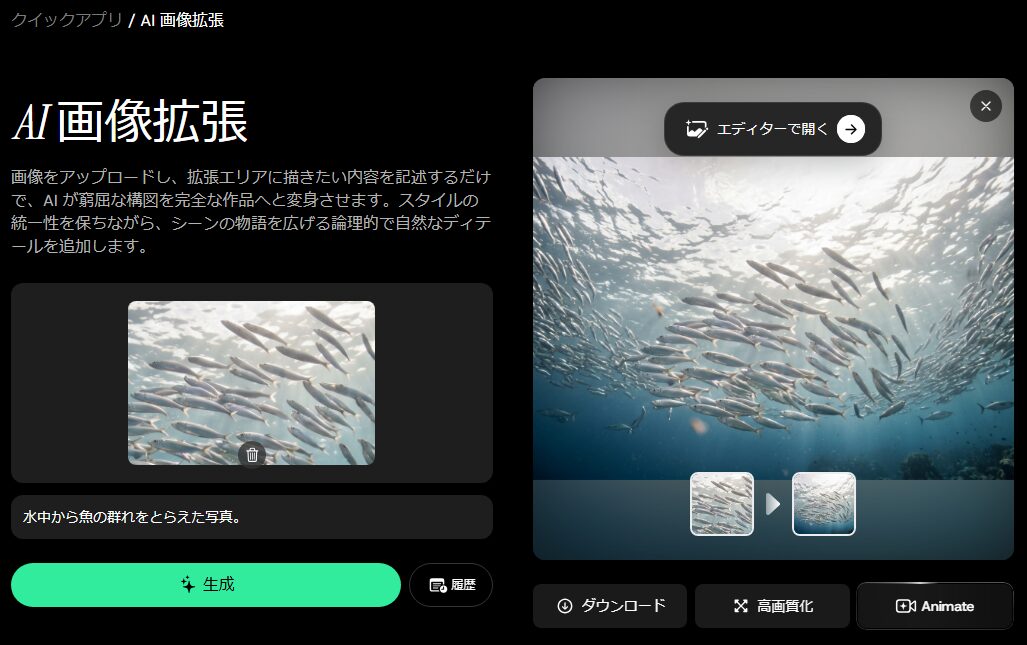
生成結果
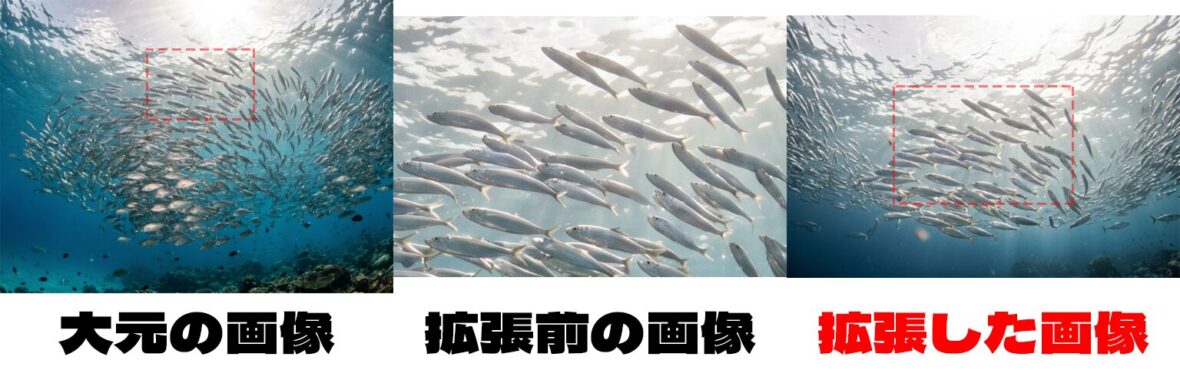
実際に生成した結果は以下のようになりました。
大元の画像(左)の一部をトリミングし(赤枠)、トリミングした画像(中央)をAIで拡張しました。
拡張した画像(右)の拡張元部分を赤枠で示しています。
おわりに
この記事では「DomoAI(ドーモAI)」の画像拡張ツールの使い方をご説明しました。
小さな画像や、ズームしすぎた画像から、自然な形で大きな画像を簡単に作成することが可能です。
よろしければ皆さんも使用してみてください。
DomoAIに関する記事は以下にまとめています。