前回の記事では「DomoAI(ドーモAI)」の動画カスタマイズ機能の各設定の詳細な説明と、動画生成結果に与える影響の検証を行いました。
この記事では動画のアバター動画作成(合成音声の生成や音声に合わせたリップシンク動画)に焦点を当て、アバター動画作成までの手順をご説明します。
※当記事はDomoAIさまよりデモアカウントの提供を受けていますが、特に修正指示等は受けておりません、正直な感想ベースで書いています。
合成音声の生成手順
左のメニューから「AIビデオ > 音声読み上げ」を選択します。
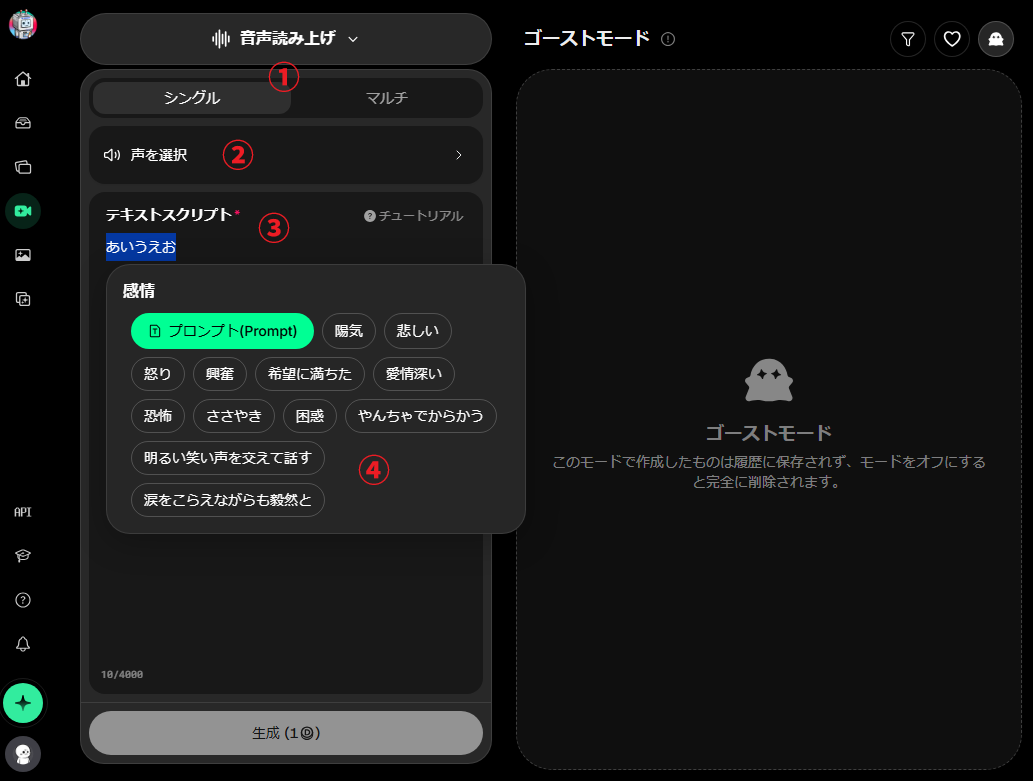
③に読み上げさせたいテキストを記載し、②で音声プロファイルを選択し、「生成」ボタンを押すと合成音声の生成が始まります。
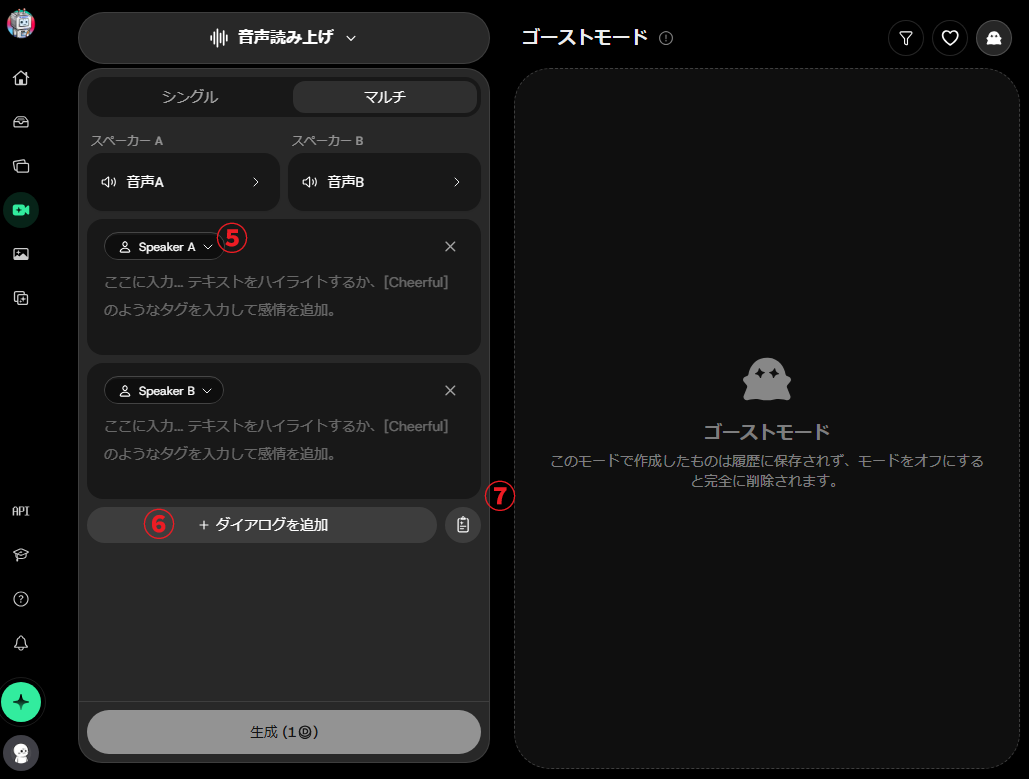
各設定の詳細な説明は「応用ガイド」をご確認ください。
- モード切替
マルチモードに切り替えると、2つの音声プロファイルでの掛け合い音声を生成できます。 - 音声プロファイル選択
読み上げに使用する音声プロファイルを選択します。
音声ファイルから新しい音声プロファイルを作成することもできます。 - プロンプト
読み上げさせたい台詞を入力します。 - 声色
台詞のテキストを選択すると、声色を選択できます。
用意されているもののほか、プロンプトでの入力も可能です。 - プロファイル切り替え(マルチ)
プロンプトエリアごとに音声プロファイルA/Bのどちらを使用するかを切り替えることができます。 - ダイアログを追加
プロンプトエリアを追加します。 - スマート貼り付け
台詞の掛け合いを一括で入力できるウィンドウを開きます。
音声に合わせたリップシンク動画の生成手順
左のメニューから「AIビデオ > トーキングアバター」を選択します。
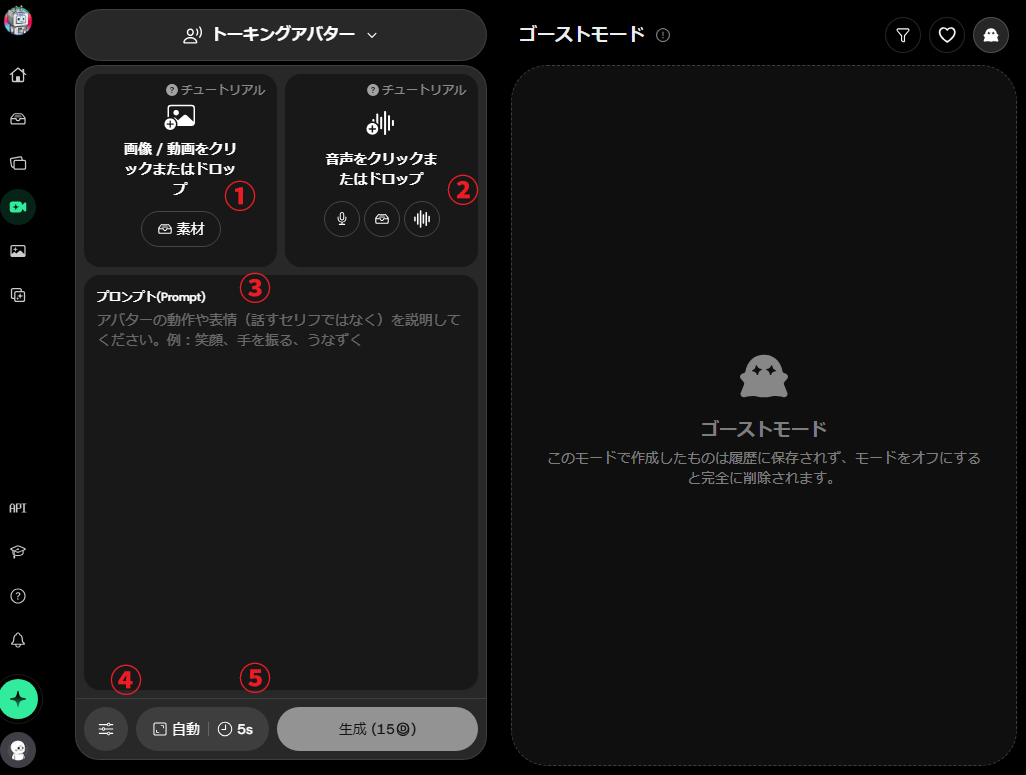
①で読み上げさせたいキャラクターの画像・動画を選択します。
②でリップシンク元の音声ファイルを選択し、「生成」ボタンを押すと音声に合わせたリップシンク動画の生成が始まります。
各設定の詳細な説明は「応用ガイド」をご確認ください。
- 画像・動画選択
リップシンクさせたいキャラクターの画像・動画を選択します。 - 音声ファイル選択
リップシンク元の音声ファイルを選択します。 - プロンプト
リップシンクの際の動作や表情に関する記載を追加できます。 - 設定
「ウォーターマーク(透かし)」有無と「画面キーイング」の設定できます。 - 比率と動画の長さ
生成動画のアスペクト比と動画の長さを選択します。
おわりに
この記事では「DomoAI(ドーモAI)」のアバター動画作成手順を説明させていただきました。
次の記事ではアバター動画作成にかかわる機能の設定の詳細な説明と、設定による生成結果への影響を検証していきます。
DomoAIに関する記事は以下にまとめています。