
「DomoAI(ドーモAI)」のアップデートで新しいツールが追加されました。
この記事ではその中から顔を差し替えた画像を作成する「フェイススワップツール」の使い方についてご説明します。
言葉を選ばず言ってしまうと、アイコラ画像を作成できるツールです。
※当記事はDomoAIさまよりデモアカウントの提供を受けていますが、特に修正指示等は受けておりません、正直な感想ベースで書いています。
顔の差し替え画像の作成手順
左のメニューから「クイックアプリ > AIで顔入れ替え」を選択します。
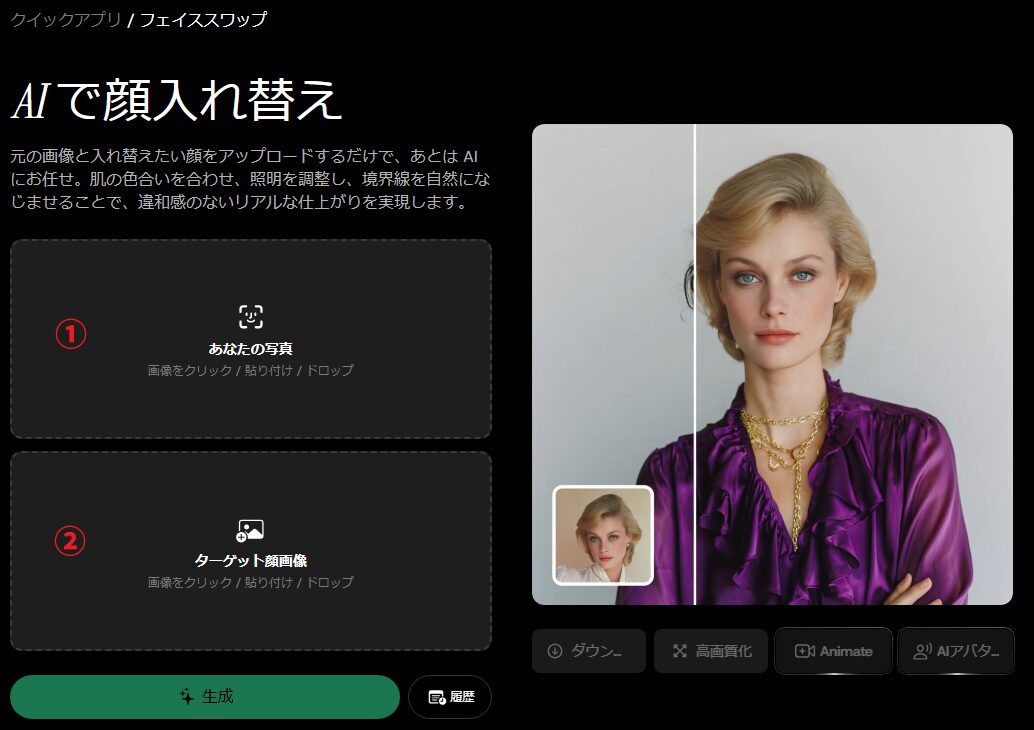
- 元となる顔の画像を選択します。
- 顔を差し替えたい画像を選択します。
生成が完了すると、画面の右側に画像が表示されます。
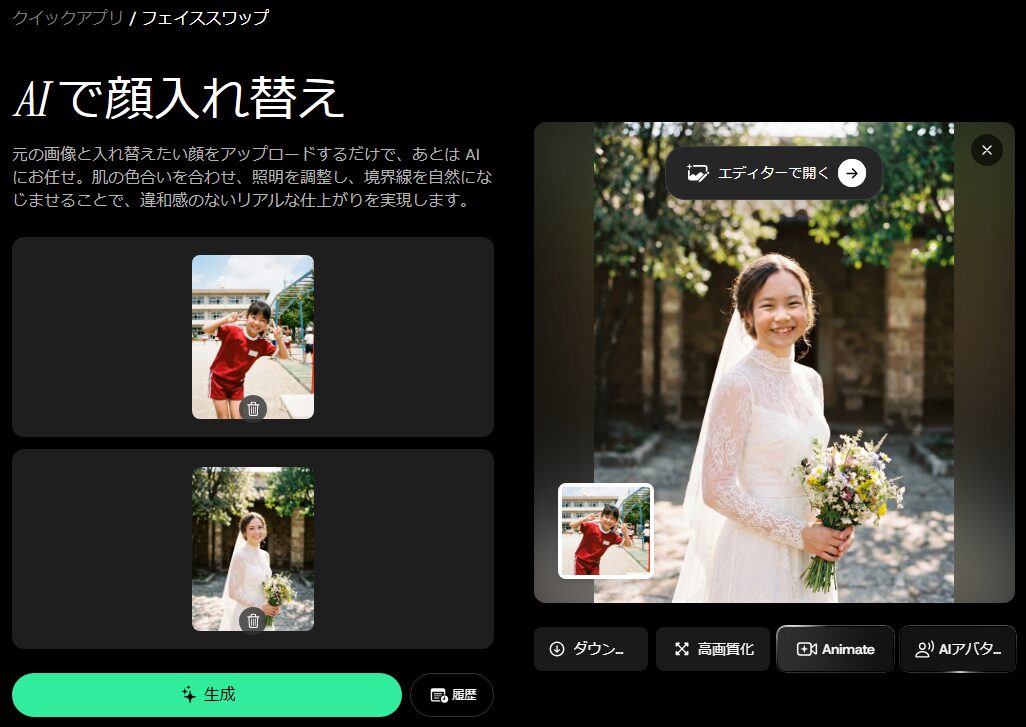
生成結果
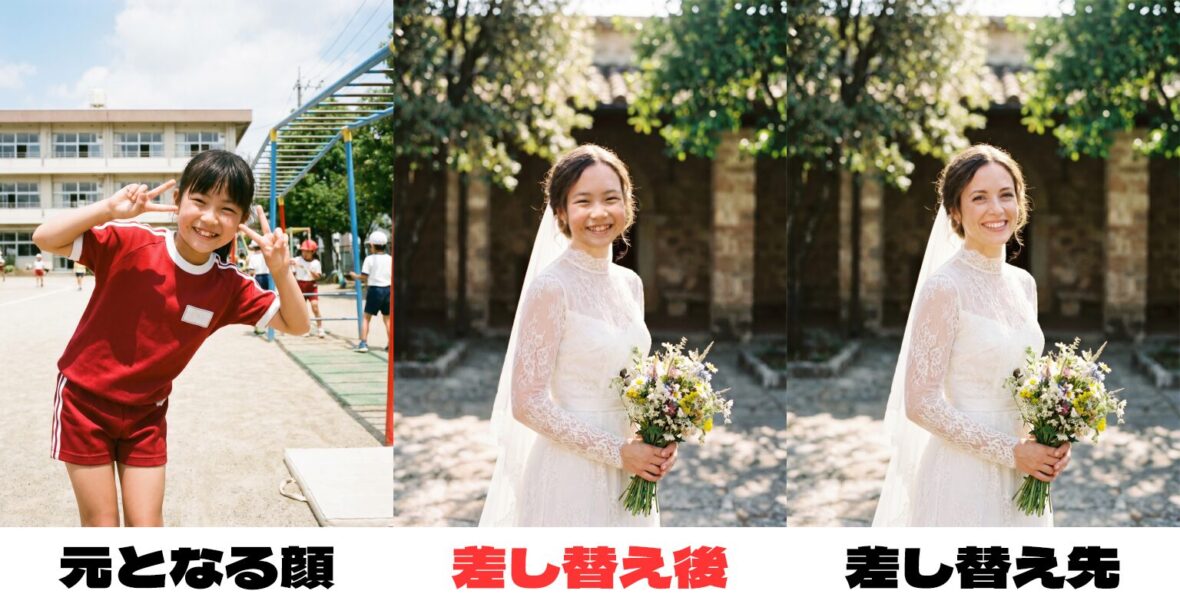
実際に生成した結果は以下のようになりました。
左が元となる顔の画像、右が差し替え先の画像、中央が生成結果です。
おわりに
この記事では「DomoAI(ドーモAI)」のフェイススワップツールの使い方をご説明しました。
写真やイラストの顔を差し替えた画像を簡単に作成することが可能です。
よろしければ皆さんも使用してみてください。
DomoAIに関する記事は以下にまとめています。